Domain ölschleger.de kaufen?
Wir ziehen mit dem Projekt
ölschleger.de um.
Sind Sie am Kauf der Domain
ölschleger.de interessiert?
domain@kv-gmbh.de · 0541-91531010
Domain ölschleger.de kaufen?
Warum funktioniert Snipping Tool nicht?
Warum funktioniert Snipping Tool nicht? Gibt es eine Fehlermeldung, die angezeigt wird? Hast du versucht, das Programm neu zu starten oder deinen Computer neu zu starten? Möglicherweise liegt das Problem an fehlenden Berechtigungen oder an einer beschädigten Datei. Hast du die neueste Version des Snipping Tools installiert? **
Wie installiere ich Snipping Tool?
Um das Snipping Tool auf einem Windows-Computer zu installieren, müssen Sie zuerst sicherstellen, dass es nicht bereits auf Ihrem System vorhanden ist. Geben Sie dazu "Snipping Tool" in die Windows-Suchleiste ein. Wenn es nicht gefunden wird, können Sie es über die Systemsteuerung unter "Programme und Funktionen" installieren. Klicken Sie auf "Windows-Funktionen aktivieren oder deaktivieren" und suchen Sie nach dem Snipping Tool. Aktivieren Sie das Kontrollkästchen neben dem Snipping Tool und klicken Sie auf "OK". Das Snipping Tool sollte nun auf Ihrem Computer installiert sein und kann über die Windows-Suche oder das Startmenü geöffnet werden. **


Ähnliche Suchbegriffe für Snipping
Top-Angebote
Produkte zum Begriff Snipping:
-
Tribologie und Schmierungstechnik 72, 5, Fachbücher von Thomas Lohner, Mirek Göbel, Justus Rüthing, Regine Schmitz, Juliane Heydemann, Emil Elbaek, J. Torben Terwey, Frank HaupertDas Fachbuch "Tribologie und Schmierungstechnik 72, 5" bietet eine fundierte Auseinandersetzung mit aktuellen Fragestellungen der Tribologie und Schmierungstechnik im Maschinenbau. Es richtet sich an Fachleute und Studierende, die sich mit den komplexen Zusammenhängen von Reibung, Verschleiss und Schmierung auseinandersetzen möchten. Das Buch beleuchtet sowohl theoretische Grundlagen als auch praxisnahe Anwendungen, wobei verschiedene Testmethoden und experimentelle Ansätze vorgestellt werden. Die Autoren präsentieren detaillierte Analysen zu realen Kontaktflächen, Druckverteilungen und den Einfluss von Schmierbedingungen auf die Leistung von Maschinenkomponenten. Durch die systematische Untersuchung von Reibungsverhalten und Verschleissmechanismen liefert das Werk wertvolle Erkenntnisse für die Optimierung von Tribologiekonzepten. Die Inhalte basieren auf aktuellen Forschungsergebnissen und bieten einen umfassenden Überblick über die Herausforderungen und Lösungsansätze in der Tribologie. Die praxisorientierten Fallstudien und experimentellen Ergebnisse unterstützen die Anwendung der theoretischen Konzepte in der industriellen Praxis. Die präzise Darstellung der Testparameter und die kritische Analyse der Ergebnisse machen das Buch zu einer wichtigen Ressource für die Weiterentwicklung von Schmierungstechniken.48,00 €*Versand: 0,00 €Sichere Weiterleitung zum Anbieter



-
Wie funktioniert Snipping Tool Windows 10?
Das Snipping Tool ist ein integriertes Programm in Windows 10, mit dem Benutzer Screenshots erstellen können. Um das Snipping Tool zu verwenden, öffnen Sie es entweder über die Suche in der Taskleiste oder über das Startmenü. Wählen Sie dann die Art des Screenshots aus, den Sie erstellen möchten (Vollbild, rechteckiger Ausschnitt, freie Form oder Fenster). Klicken Sie auf "Neu" und ziehen Sie den Cursor über den Bereich, den Sie erfassen möchten. Anschließend können Sie den Screenshot speichern, kopieren oder bearbeiten. **
-
Was ist das Snipping Tool 3?
Das Snipping Tool 3 ist ein Bildschirmaufnahmeprogramm, das es Benutzern ermöglicht, Screenshots von ihrem Computerbildschirm zu erstellen. Es bietet verschiedene Aufnahmemodi wie Rechteck, Freiform, Fenster oder Vollbild. Mit dem Snipping Tool 3 können Benutzer ihre Screenshots bearbeiten, markieren und speichern, um sie später zu verwenden. Es ist ein nützliches Werkzeug für Präsentationen, Tutorials oder einfach nur zum Teilen von Bildschirminhalten. **
-
Wo werden Snipping Tool Bilder gespeichert?
Das Snipping Tool speichert standardmäßig die erstellten Bilder in der Zwischenablage. Wenn du ein Bild mit dem Snipping Tool aufgenommen hast, kannst du es in ein anderes Programm einfügen, z. B. in ein Bildbearbeitungsprogramm oder in ein Textverarbeitungsprogramm. Von dort aus kannst du das Bild dann speichern, wo du möchtest. Es gibt jedoch auch die Möglichkeit, die Einstellungen des Snipping Tools anzupassen, um die Bilder direkt an einem bestimmten Speicherort zu speichern. Hast du diese Einstellungen bereits geändert oder möchtest du wissen, wo die Standard-Speicherort für Snipping Tool Bilder ist? **
-
Wie benutze ich das Snipping Tool?
Um das Snipping Tool zu verwenden, öffne zuerst das Programm auf deinem Computer. Klicke dann auf "Neu" und wähle den Bereich aus, den du erfassen möchtest. Du kannst zwischen verschiedenen Arten von Ausschnitten wählen, z.B. Freihand, Rechteck oder Fenster. Nachdem du den gewünschten Bereich ausgewählt hast, kannst du den Ausschnitt speichern, kopieren oder markieren. Du kannst das Snipping Tool auch verwenden, um Notizen oder Markierungen auf dem Bildschirmausschnitt hinzuzufügen. **
Wie finde ich das Snipping Tool?
Das Snipping Tool ist eine integrierte Anwendung in Windows-Betriebssystemen, die es Benutzern ermöglicht, Screenshots zu erstellen. Um das Snipping Tool zu finden, können Sie einfach die Windows-Suche verwenden und nach "Snipping Tool" suchen. Alternativ können Sie auch auf das Startmenü klicken, "Alle Apps" auswählen und nach dem Snipping Tool suchen. Eine weitere Möglichkeit besteht darin, die Tastenkombination "Windows-Taste + Shift + S" zu verwenden, um das Snipping Tool schnell zu öffnen. Wenn Sie das Snipping Tool häufig verwenden, können Sie es auch an die Taskleiste oder den Desktop anheften, um einen schnellen Zugriff zu haben. **
Wo wird die Snipping Tool gespeichert?
Das Snipping Tool wird standardmäßig auf Windows-Computern im Ordner "C:\Windows\System32" gespeichert. Es handelt sich um eine integrierte Anwendung, die in der Regel bereits auf dem Betriebssystem installiert ist. Wenn du das Snipping Tool nicht finden kannst, kannst du es über die Windows-Suche aufrufen oder über die Systemsteuerung nachinstallieren. **
Top-Angebote
Produkte zum Begriff Snipping:
-
Tribologie und Schmierungstechnik 71, 4 (2024), Fachbücher von Manfred JungkDas Fachbuch "Tribologie und Schmierungstechnik 71, 4 (2024)" bietet eine umfassende Analyse und Diskussion aktueller Forschungsergebnisse im Bereich der Tribologie und Schmierungstechnik. Es vereint Beiträge von verschiedenen Experten, die sich mit unterschiedlichen Aspekten der Materialverhalten und der Reibungstechnik befassen. Die behandelten Themen reichen von experimentellen Untersuchungen der Tragfähigkeit maschinell bearbeiteter Oberflächen bis hin zu innovativen Ansätzen zur Messung von Partikelemissionen in Bremssystemen. Darüber hinaus wird die Anwendung von physik-informierten Deep Learning-Methoden zur Analyse von geschmierten Kontakten mit Oberflächenrauhigkeit thematisiert. Dieses Buch richtet sich an Fachleute und Studierende im Bereich Maschinenbau und verwandten Disziplinen, die sich mit den Herausforderungen und Entwicklungen in der Tribologie auseinandersetzen möchten.45,00 €*Versand: 0,00 €Sichere Weiterleitung zum Anbieter
-
PETEC 74050 Hochleistungspray PTFE Spray Schmiermittel Trennmittel GleitmittelPETEC 74050 Hochleistungspray PTFE Spray Schmiermittel Trennmittel Gleitmittel Beschreibung: schmutzabweisendes Trockenschmiermittel auf PTFE-Basis mit Silikonanteilen für Anwendungen ohne Schmutzgefahr hervorragend geeignet fur Schmierarbeiten wie z. B. Sitzlaufschiene, Gurt, Türfangband, Schloss, quietschende Seitenscheiben, Türgummis u.v.m. Eigenschaften: Ausführung: Spray Inhalt: 500ml Schmier-, Trenn- & Gleitmittel Trockenschmierung, beseitigt Quietschgeräusche kein Verölen für viele Materialien geeignet sehr gute Haftung wasserabweisend hochdruckbeständig nicht elektrisch leitend verlängert die Lebensdauer von Teilen beständig gegen Wasser, Salzwasser, leichte Säuren und Basen 360-Ventil, auch überkopf anwendbar Technische Daten: Farben: Transparent Lagerfähigkeit (Monate): 36 Monate Temperaturbeständigkeit (C): -190 - +260 Warnhinweise: Signalwort: Gefahr Enthält: Kohlenwasserstoffe, C7, n-Alkane, Isoalkane, cyclische H222: Extrem entzündbares Aerosol H229: Behälter steht unter Druck: Kann bei Erwärmung bersten H315: Verursacht Hautreizungen. H336: Kann Schläfrigkeit und Benommenheit verursachen H412: Schädlich für Wasserorganismen mit langristiger Wirkung. P102: Darf nicht in die Hände von Kindern gelangen. P211: Nicht gegen offene Flamme oder andere Zündquelle sprühen. P261: Einatmen von Dampf/Aerosol vermeiden. P271: Nur im Freien oder in gut belüfteten Räumen verwenden. P280: Schutzhandschuhe tragen. P312: Bei Unwohlsein GIFTINFORMATIONSZENTRUM oder Arzt anrufen. P410 + P412: Vor Sonneneinstrahlung schützen und nicht Temperaturen über 50C/122F aussetzen. P403 + P233: An einem gut belüfteten Ort aufbewahren. Behälter dicht verschlossen halten. P101: Ist ärztlicher Rat erforderlich Verpackung oder Kennzeichnungsetikett bereithalten. P210: Von Hitze heißen Oberflächen Funken offenen Flammen und anderen Zündquellen fernhalten. Nicht rauchen. P251: Nicht durchstechen oder verbrennen auch nicht nach Gebrauch. P405: Unter Verschluss aufbewahren. P264;Nach Gebrauch Hände gründlich waschen. P273: Freisetzung in die Umwelt vermeiden. P501: Inhalt/Behälter gemäß lokalen/nationalen Vorschriften der Entsorgung zuführen.9,99 €*Versand: 5,99 €Sichere Weiterleitung zum Anbieter
-
Tribologie und Schmierungstechnik 72, 5, Fachbücher von Thomas Lohner, Mirek Göbel, Justus Rüthing, Regine Schmitz, Juliane Heydemann, Emil Elbaek, J. Torben Terwey, Frank HaupertDas Fachbuch "Tribologie und Schmierungstechnik 72, 5" bietet eine fundierte Auseinandersetzung mit aktuellen Fragestellungen der Tribologie und Schmierungstechnik im Maschinenbau. Es richtet sich an Fachleute und Studierende, die sich mit den komplexen Zusammenhängen von Reibung, Verschleiss und Schmierung auseinandersetzen möchten. Das Buch beleuchtet sowohl theoretische Grundlagen als auch praxisnahe Anwendungen, wobei verschiedene Testmethoden und experimentelle Ansätze vorgestellt werden. Die Autoren präsentieren detaillierte Analysen zu realen Kontaktflächen, Druckverteilungen und den Einfluss von Schmierbedingungen auf die Leistung von Maschinenkomponenten. Durch die systematische Untersuchung von Reibungsverhalten und Verschleissmechanismen liefert das Werk wertvolle Erkenntnisse für die Optimierung von Tribologiekonzepten. Die Inhalte basieren auf aktuellen Forschungsergebnissen und bieten einen umfassenden Überblick über die Herausforderungen und Lösungsansätze in der Tribologie. Die praxisorientierten Fallstudien und experimentellen Ergebnisse unterstützen die Anwendung der theoretischen Konzepte in der industriellen Praxis. Die präzise Darstellung der Testparameter und die kritische Analyse der Ergebnisse machen das Buch zu einer wichtigen Ressource für die Weiterentwicklung von Schmierungstechniken.48,00 €*Versand: 0,00 €Sichere Weiterleitung zum Anbieter
-
Warum funktioniert Snipping Tool nicht?
Warum funktioniert Snipping Tool nicht? Gibt es eine Fehlermeldung, die angezeigt wird? Hast du versucht, das Programm neu zu starten oder deinen Computer neu zu starten? Möglicherweise liegt das Problem an fehlenden Berechtigungen oder an einer beschädigten Datei. Hast du die neueste Version des Snipping Tools installiert? **
-
Wie installiere ich Snipping Tool?
Um das Snipping Tool auf einem Windows-Computer zu installieren, müssen Sie zuerst sicherstellen, dass es nicht bereits auf Ihrem System vorhanden ist. Geben Sie dazu "Snipping Tool" in die Windows-Suchleiste ein. Wenn es nicht gefunden wird, können Sie es über die Systemsteuerung unter "Programme und Funktionen" installieren. Klicken Sie auf "Windows-Funktionen aktivieren oder deaktivieren" und suchen Sie nach dem Snipping Tool. Aktivieren Sie das Kontrollkästchen neben dem Snipping Tool und klicken Sie auf "OK". Das Snipping Tool sollte nun auf Ihrem Computer installiert sein und kann über die Windows-Suche oder das Startmenü geöffnet werden. **
-
Wie funktioniert Snipping Tool Windows 10?
Das Snipping Tool ist ein integriertes Programm in Windows 10, mit dem Benutzer Screenshots erstellen können. Um das Snipping Tool zu verwenden, öffnen Sie es entweder über die Suche in der Taskleiste oder über das Startmenü. Wählen Sie dann die Art des Screenshots aus, den Sie erstellen möchten (Vollbild, rechteckiger Ausschnitt, freie Form oder Fenster). Klicken Sie auf "Neu" und ziehen Sie den Cursor über den Bereich, den Sie erfassen möchten. Anschließend können Sie den Screenshot speichern, kopieren oder bearbeiten. **
-
Was ist das Snipping Tool 3?
Das Snipping Tool 3 ist ein Bildschirmaufnahmeprogramm, das es Benutzern ermöglicht, Screenshots von ihrem Computerbildschirm zu erstellen. Es bietet verschiedene Aufnahmemodi wie Rechteck, Freiform, Fenster oder Vollbild. Mit dem Snipping Tool 3 können Benutzer ihre Screenshots bearbeiten, markieren und speichern, um sie später zu verwenden. Es ist ein nützliches Werkzeug für Präsentationen, Tutorials oder einfach nur zum Teilen von Bildschirminhalten. **
Ähnliche Suchbegriffe für Snipping
-
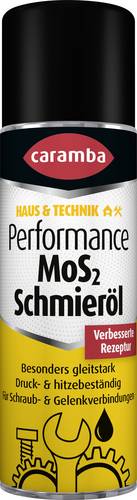
Caramba Schmieröl MoS2 300mlRostlöser, Schmier- und Kriechöl Multifunktionsöl zur Rostlockerung, Schmierung und Pflege von Schraub- und Gelenkverbindungen. Dank gutem Kriechvermögen werden festgerostete Schraubverbindungen im Handumdrehen gelockert, Feuchtigkeit verdrängt, vor Korrosion geschützt und trockene Bauteile optimal geschmiert. Der Feststoffanteil sorgt für gleitaktive Eigenschaften, Quietsch- und Knarrgeräusche werden beseitigt, schütz vor Verschleiß und ist bis 300 °C druck- und hitzebeständig.7,69 €*Versand: 5,95 €Sichere Weiterleitung zum Anbieter
-
Wo werden Snipping Tool Bilder gespeichert?
Das Snipping Tool speichert standardmäßig die erstellten Bilder in der Zwischenablage. Wenn du ein Bild mit dem Snipping Tool aufgenommen hast, kannst du es in ein anderes Programm einfügen, z. B. in ein Bildbearbeitungsprogramm oder in ein Textverarbeitungsprogramm. Von dort aus kannst du das Bild dann speichern, wo du möchtest. Es gibt jedoch auch die Möglichkeit, die Einstellungen des Snipping Tools anzupassen, um die Bilder direkt an einem bestimmten Speicherort zu speichern. Hast du diese Einstellungen bereits geändert oder möchtest du wissen, wo die Standard-Speicherort für Snipping Tool Bilder ist? **
-
Wie benutze ich das Snipping Tool?
Um das Snipping Tool zu verwenden, öffne zuerst das Programm auf deinem Computer. Klicke dann auf "Neu" und wähle den Bereich aus, den du erfassen möchtest. Du kannst zwischen verschiedenen Arten von Ausschnitten wählen, z.B. Freihand, Rechteck oder Fenster. Nachdem du den gewünschten Bereich ausgewählt hast, kannst du den Ausschnitt speichern, kopieren oder markieren. Du kannst das Snipping Tool auch verwenden, um Notizen oder Markierungen auf dem Bildschirmausschnitt hinzuzufügen. **
-
Wie finde ich das Snipping Tool?
Das Snipping Tool ist eine integrierte Anwendung in Windows-Betriebssystemen, die es Benutzern ermöglicht, Screenshots zu erstellen. Um das Snipping Tool zu finden, können Sie einfach die Windows-Suche verwenden und nach "Snipping Tool" suchen. Alternativ können Sie auch auf das Startmenü klicken, "Alle Apps" auswählen und nach dem Snipping Tool suchen. Eine weitere Möglichkeit besteht darin, die Tastenkombination "Windows-Taste + Shift + S" zu verwenden, um das Snipping Tool schnell zu öffnen. Wenn Sie das Snipping Tool häufig verwenden, können Sie es auch an die Taskleiste oder den Desktop anheften, um einen schnellen Zugriff zu haben. **
-
Wo wird die Snipping Tool gespeichert?
Das Snipping Tool wird standardmäßig auf Windows-Computern im Ordner "C:\Windows\System32" gespeichert. Es handelt sich um eine integrierte Anwendung, die in der Regel bereits auf dem Betriebssystem installiert ist. Wenn du das Snipping Tool nicht finden kannst, kannst du es über die Windows-Suche aufrufen oder über die Systemsteuerung nachinstallieren. **
* Alle Preise verstehen sich inklusive der gesetzlichen Mehrwertsteuer und ggf. zuzüglich Versandkosten. Die Angebotsinformationen basieren auf den Angaben des jeweiligen Shops und werden über automatisierte Prozesse aktualisiert. Eine Aktualisierung in Echtzeit findet nicht statt, so dass es im Einzelfall zu Abweichungen kommen kann. ** Hinweis: Teile dieses Inhalts wurden von KI erstellt.